


За пятнадцать лет работы с электроникой я усвоил одно правило: техника боится не эксплуатации, а неправильного обслуживания. Ко мне в мастерскую регулярно приносят панели, которые владельцы превратили в бесполезный пластик одной неверной кнопкой. Обычно история начинается одинаково: «Он попросил обновиться, я нажал ОК, а потом выключили свет». Или еще банальнее: «Скачал файл с форума, вставил флешку, и теперь горит только красный индикатор».
Страх перед обновлением («прошивкой») понятен. Телевизор стоит дорого, и рисковать им не хочется. Но и игнорировать обновления нельзя — это как не менять масло в машине. Рано или поздно система начнет «тупить», приложения перестанут открываться, а новые кодеки видео откажутся воспроизводиться. В этом материале я разберу весь процесс по косточкам: от подготовки флешки до реанимации зависшего устройства. Если же вы понимаете, что проблема уже вышла за рамки программного сбоя и экран не подает признаков жизни, лучше не экспериментировать и заказать профессиональный ремонт телевизоров на дому в Москве. Но пока есть шанс все исправить кнопками пульта — давайте пробовать.
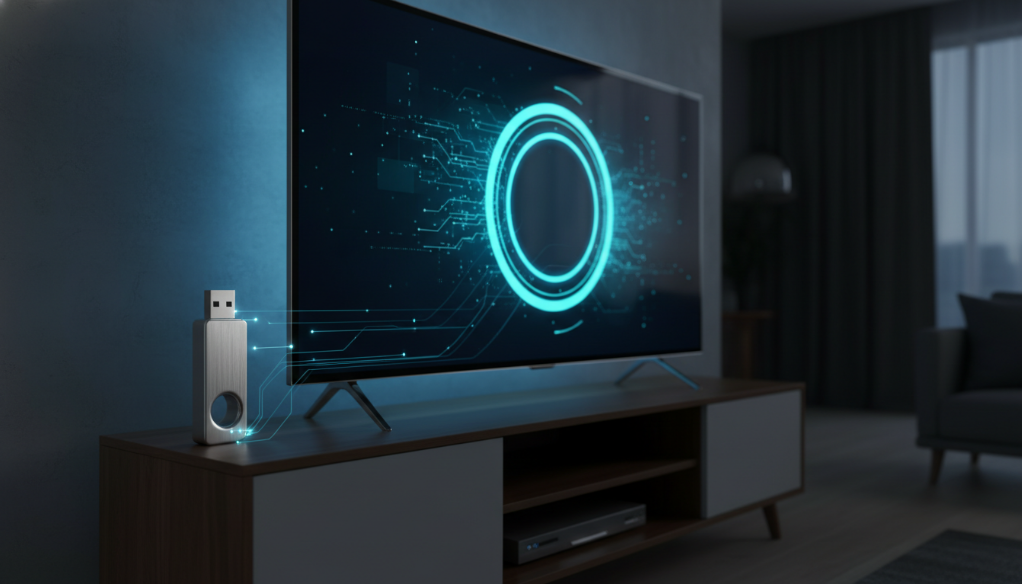
Зачем производители выпускают обновления?
Многие пользователи считают, что если телевизор показывает картинку, то обновлять его незачем. «Работает — не трогай». Это опасное заблуждение для Smart TV. Телевизор давно перестал быть просто приемником сигнала. Это компьютер с операционной системой, оперативной памятью и процессором. И живет он по законам компьютерного мира.
Когда вы видите уведомление о новой версии ПО, это значит, что инженеры компании решили одну из следующих задач:
- Обновление сертификатов безопасности. Это самая невидимая, но важная часть. Приложения вроде YouTube или Netflix работают через защищенные протоколы (HTTPS). Сертификаты имеют срок годности. Если не обновлять систему пару лет, в один день приложение просто напишет «Ошибка соединения», хотя интернет работает исправно.
- Поддержка новых кодеков. Индустрия кино не стоит на месте. Появляются форматы сжатия HEVC (H.265), VP9 и другие. Старая прошивка просто не знает, как декодировать этот поток. Обновление добавляет нужные библиотеки, и «нечитаемый» файл с флешки вдруг начинает воспроизводиться.
- Оптимизация работы железа. Бывает, что телевизор с завода имеет «сырой» драйвер управления подсветкой или Wi-Fi модулем. Это может вызывать мерцание экрана или отвалы сети. Свежий софт исправляет эти ошибки на уровне микрокода.
Совет эксперта: Не ждите, что после обновления у вас изменится дизайн меню или появятся новые функции, как на смартфоне. В телевизорах апдейты чаще всего технические, «подкапотные». Если интерфейс стал работать плавнее, а Wi-Fi перестал отваливаться — это и есть идеальный результат.
Подготовка: Фундамент безопасности
Прежде чем лезть в настройки, нужно подготовить почву. Игнорирование этих правил — главная причина визитов в сервис.
1. Электропитание — это жизнь
Процесс записи прошивки во внутреннюю память (NAND/eMMC) критичен к сбоям. Если в момент записи (обычно это занимает 3-5 минут) пропадет питание, данные повредятся. Контроллер памяти просто не поймет, где начало операционной системы, а где конец. Результат — циклическая перезагрузка (bootloop) или черный экран.
Если у вас в доме часто мигает свет или идет ремонт у соседей, отложите обновление. В идеале подключите телевизор через источник бесперебойного питания (ИБП). Если ИБП нет, просто убедитесь, что шнур плотно сидит в гнезде, а кошка не играет с проводами под тумбой.
2. Точная идентификация пациента
«У меня телевизор Самсунг 4К» — это не модель. Это как сказать «у меня красная машина». Для правильного поиска прошивки (особенно при ручном методе) нужен точный буквенно-цифровой индекс. Он находится на стикере на задней стенке телевизора (строка Model Code).
Почему это важно? Одна и та же серия (например, 7-я серия Samsung) может выпускаться на разных процессорах и матрицах. Прошивка от модели UE50TU7090U может не подойти к UE50TU7100U, хотя внешне они близнецы. Попытка «скормить» системе чужой файл обычно блокируется защитой, но иногда защита дает сбой, и вы получаете «кирпич».
Способ 1: Автоматическое обновление через Интернет (FOTA)
Самый простой, надежный и рекомендуемый метод. Аббревиатура FOTA расшифровывается как Firmware Over-The-Air (прошивка по воздуху). Телевизор сам связывается с сервером, проверяет совместимость, скачивает и устанавливает ПО.
Нюанс с подключением
Я настоятельно рекомендую использовать кабельное подключение (LAN). Wi-Fi — штука капризная. Микроволновка на кухне, соседский роутер или просто «глюк» модуля могут оборвать связь при скачивании. Телевизор проверит целостность файла перед установкой (по контрольной сумме), но зачем вам лишний раз качать гигабайты данных заново?
Если используете Wi-Fi, переключитесь на частоту 5 ГГц, если роутер и ТВ это позволяют — там меньше помех и выше скорость.
Алгоритм для Samsung (Tizen OS)
- Нажмите кнопку
Settings(шестеренка) на пульте. - Перейдите в раздел «Поддержка» (значок облака или знака вопроса).
- Выберите пункт «Обновление ПО».
- Нажмите «Обновить сейчас».
Если система найдет новую версию, она спросит разрешение. Соглашайтесь. Телевизор может перезагрузиться. Не пугайтесь черного экрана — дайте ему 5-10 минут.
Алгоритм для LG (WebOS)
- Нажмите кнопку «Шестеренка» и выберите «Все настройки» (три точки).
- Раздел «Общие» -> «Сведения о телевизоре».
- Нажмите кнопку «Проверить наличие обновлений».
В LG есть удобная галочка «Разрешить автоматическое обновление». Советую её поставить. Телевизор будет качать апдейты в фоновом режиме, пока вы смотрите эфир, и предлагать установку при выключении.
Алгоритм для Android TV (Sony, Philips, Xiaomi, Haier)
Путь может отличаться в зависимости от версии Android (7, 8, 9, 10, 11), но логика одна:
- Значок шестеренки в правом верхнем углу (Главный экран).
- «Настройки устройства» -> «Об устройстве».
- «Обновление системы».
Совет эксперта: Если телевизор пишет «Обновления не найдены», но вы точно знаете (например, из новостей), что новая прошивка вышла, не спешите ругаться. Производители рассылают апдейты «волнами» по серийным номерам, чтобы не положить серверы. Ваша очередь может дойти через пару недель. Либо воспользуйтесь способом с флешкой.
Способ 2: Обновление через USB (Для профи и сложных случаев)
Этот метод незаменим, если у телевизора проблемы с интернетом или модуль Wi-Fi вышел из строя. Также это единственный способ, если автоматика «зависла» и не видит свежую версию на сервере. Здесь ответственность полностью лежит на вас, поэтому читайте внимательно.
Этап 1: Правильная флешка
Телевизоры — консерваторы. Они не любят современные файловые системы вроде exFAT или NTFS (хотя новые модели их понимают, для прошивки лучше использовать классику).
- Возьмите флешку небольшого объема (4–8 ГБ). Огромные накопители на 64 ГБ и более загрузчик телевизора может просто не инициализировать.
- Вставьте её в компьютер. Нажмите правой кнопкой -> Форматировать.
- Файловая система: FAT32. Размер кластера: Стандартный.
- Обязательно уберите галочку «Быстрое (очистка оглавления)» если есть подозрения на сбои флешки, но обычно быстрого достаточно.
Для пользователей Mac OS: при форматировании в «Дисковой утилите» обязательно выбирайте схему разделов MBR (Master Boot Record). Схему GUID телевизоры часто не видят.
Этап 2: Поиск файла
Заходим только на официальный сайт производителя (samsung.com/ru, lg.com/ru и т.д.). Ищем раздел «Поддержка», вбиваем модель. Скачиваем файл. Обычно это архив .zip или .rar.
Этап 3: Нюансы распаковки (Где ошибаются 90% людей)
Самая частая ошибка: человек кидает на флешку скачанный архив. Телевизор его не увидит. Архив нужно распаковать. Вторая ошибка: неправильная структура папок. У каждого бренда свои требования.
Для телевизоров LG
Это самый строгий бренд в плане иерархии папок.
- Откройте чистую флешку.
- Создайте папку с именем LG_DTV (именно так, большими буквами, без пробелов).
- Распакуйте архив. Внутри будет файл с расширением
.epk. - Поместите файл
.epkвнутрь папкиLG_DTV.
Если файл будет лежать в корне или в папке с другим названием — магии не случится.
Для телевизоров Samsung
Здесь два варианта, в зависимости от того, что вы скачали.
- Вариант А (файл .exe): Это самораспаковывающийся архив. Запустите его на компьютере. Он спросит «Куда распаковать?». Укажите путь к вашей флешке. Программа сама создаст нужную папку (обычно она называется
T-KTM...илиimage). - Вариант Б (обычный zip): Распакуйте его в корень флешки. Должна появиться папка с длинным названием прошивки. Внутри нее должна лежать папка
image.
Для Sony и Philips (Android)
Sony обычно использует файлы .pkg. Их нужно класть прямо в корень флешки, без папок. Philips использует файлы autorun.upg. Тоже в корень.
Этап 4: Процесс установки
- Выключите телевизор с пульта.
- Вставьте флешку в USB-порт. Если есть порт с надписью Service или USB HDD, используйте его. В портах 0.5A иногда не хватает питания для стабильного чтения, хотя для флешек это редкость.
- Включите телевизор.
- Система должна сама обнаружить накопитель и выдать сообщение: «Обнаружен файл обновления. Обновить?».
- Если сообщения нет, идите в меню (как в Способе 1) и выберите «Обновить через USB».
Что делать, если что-то пошло не так?
Даже при соблюдении инструкций техника может показать характер. Разберем типичные сценарии паники.
Сценарий 1: «Файл не найден» или кнопка USB не активна
Телевизор не видит прошивку на флешке.
- Решение 1: Проверьте файловую систему флешки (должна быть FAT32).
- Решение 2: Проверьте структуру папок (вспоминаем про
LG_DTV). - Решение 3: Попробуйте другую флешку. Некоторые накопители (особенно дешевые промо-флешки) имеют странные контроллеры, которые ТВ не понимает.
- Решение 4: Убедитесь, что вы скачали версию НОВЕЕ, чем та, что стоит сейчас. Даунгрейд (откат назад) официально запрещен.
Сценарий 2: Зависание в процессе
Полоска загрузки застыла на 98% и висит уже 20 минут.
Это самый опасный момент. На последних процентах идет проверка контрольных сумм и финализация. Не выдергивайте вилку из розетки! Подождите еще полчаса. Иногда процесс идет очень медленно из-за фрагментации памяти. Если прошло уже час-два, и ничего не меняется — к сожалению, произошел сбой. Позвоните в поддержку производителя, они подскажут комбинацию кнопок для аварийной перезагрузки.
Сценарий 3: Bootloop (Бесконечная перезагрузка)
Телевизор показывает логотип, гаснет, снова логотип. Это значит, загрузчик жив, но ядро системы повреждено.
Попробуйте «холодный старт». Выдерните вилку из розетки. Нажмите кнопку включения на корпусе (не на пульте) и держите её 30 секунд (без электричества!). Это сбросит остаточный заряд конденсаторов и очистит ошибки в оперативной памяти. Включите в розетку. Если не помогло — нужна перепрошивка программатором.
Таблица: Сравнение методов обновления
| Метод | Плюсы | Минусы | Для кого |
|---|---|---|---|
| Через Интернет (Wi-Fi/LAN) | Не нужен компьютер и флешка. Минимум действий. Безопасно. | Зависит от стабильности сети. Обновления приходят с задержкой. | Для большинства пользователей. |
| Через USB | Можно поставить самую свежую версию сразу. Работает без интернета на ТВ. | Нужно готовить флешку. Риск ошибки при выборе файла. | Для опытных пользователей и решения проблем. |
Часто задаваемые вопросы (Q&A)
Слетят ли настройки каналов после обновления?
Как правило, нет. Обновление затрагивает системные файлы, но не пользовательский раздел. Ваши каналы, пароли от Wi-Fi и логины в YouTube должны остаться. Однако я всегда предупреждаю: техника непредсказуема. Если есть возможность, сфотографируйте на телефон важные настройки изображения или список каналов перед процедурой.
Можно ли вернуть старую версию прошивки?
Официальными методами — нет. Производители блокируют откат (Rollback), чтобы защитить безопасность платформы. Существуют хакерские способы через инженерное меню, но я категорически не советую туда лезть. Одно неверное изменение параметра в сервисном меню может отключить матрицу или перевернуть изображение вверх ногами. Вернуть обратно вслепую будет невозможно.
Нужно ли делать сброс настроек после обновления?
Производители не требуют, но я, как мастер, советую. После крупного обновления (например, смена версии Android TV с 9 на 10) в системе остаются «хвосты» старых файлов. Это может вызывать микро-лаги. Полный сброс до заводских настроек (Factory Reset) после обновления дает вам чистую, быструю систему. Да, придется заново настроить каналы, но стабильность того стоит.
Заключение
Обновление ПО — процедура стандартная, но требующая внимания. Не делайте её «на бегу», уделите процессу 15-20 минут времени. Используйте качественные носители и стабильный интернет. В 99% случаев наградой станет более отзывчивый интерфейс и решение проблем с приложениями.
Если же вы столкнулись с ситуацией, когда телевизор перестал реагировать на команды, завис на заставке или обновление привело к черному экрану, не пытайтесь вскрывать корпус самостоятельно. Современные платы многослойны и сложны. Доверьте восстановление специалистам. В сервисе РемонтГис мы ежедневно сталкиваемся с программными сбоями и знаем, как вернуть вашу технику к жизни без лишних затрат. Пусть ваш Smart TV показывает только четкую и яркую картинку!
Игорь Власов, мастер по ремонту телевизоров.


